퀵 매뉴얼
앱 설치를 마쳤다면 이 페이지의 순서대로만 따라 해 보세요. 약관에 동의하고 첫 가계부를 만든 다음, 지출 내역 하나를 저장하면 기본 사용 준비가 끝납니다.
1. 로그인하기
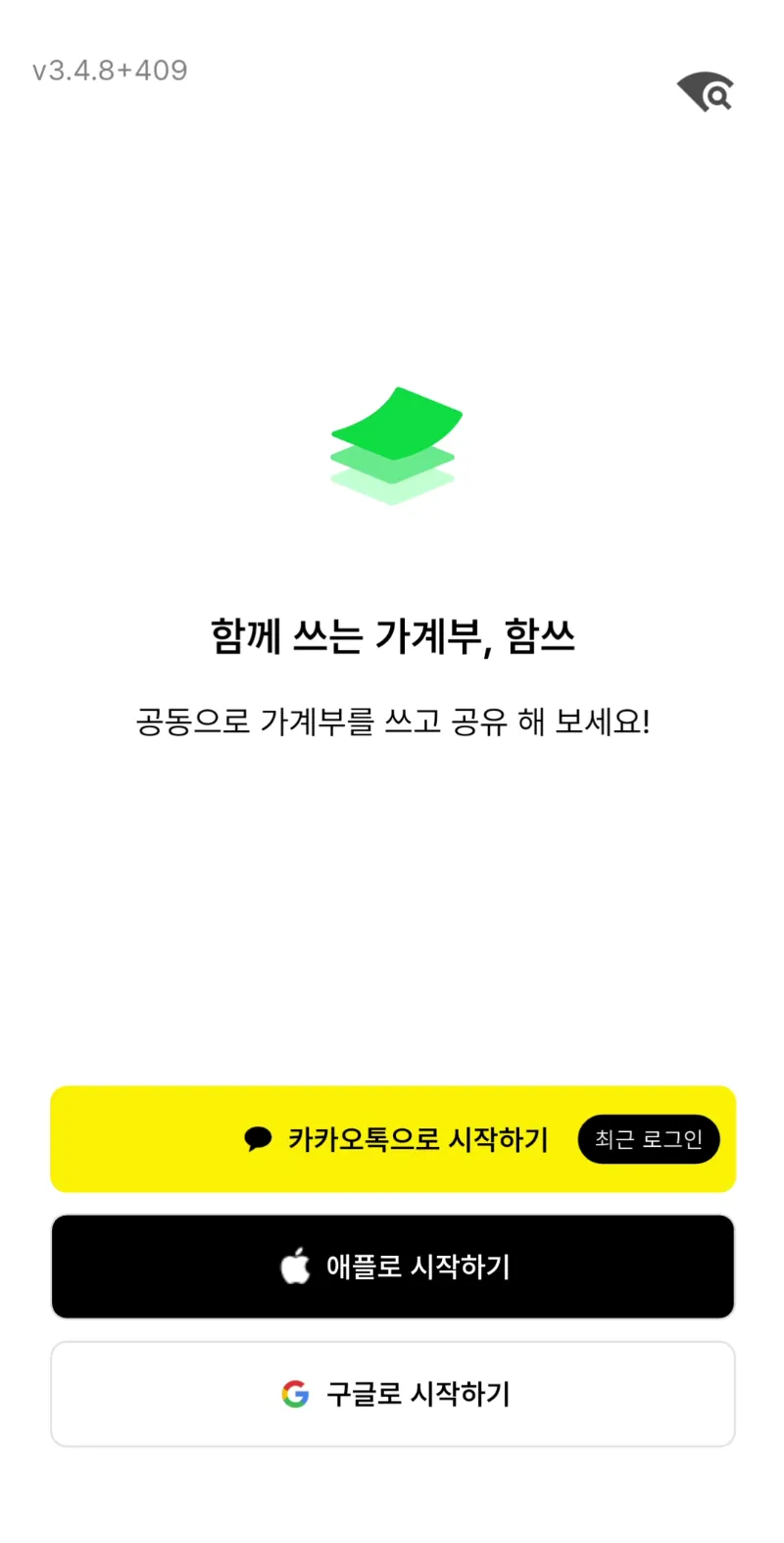
섹션 제목: “1. 로그인하기”앱을 실행하고 원하는 로그인 방법을 누릅니다.
- 카카오톡으로 시작하기
- 애플로 시작하기
- 구글로 시작하기
이미 계정이 있다면 로그인 후 바로 홈 화면으로 이동합니다. 처음 사용하는 계정이면 회원가입 화면이 이어서 열립니다.
2. 약관에 동의하기
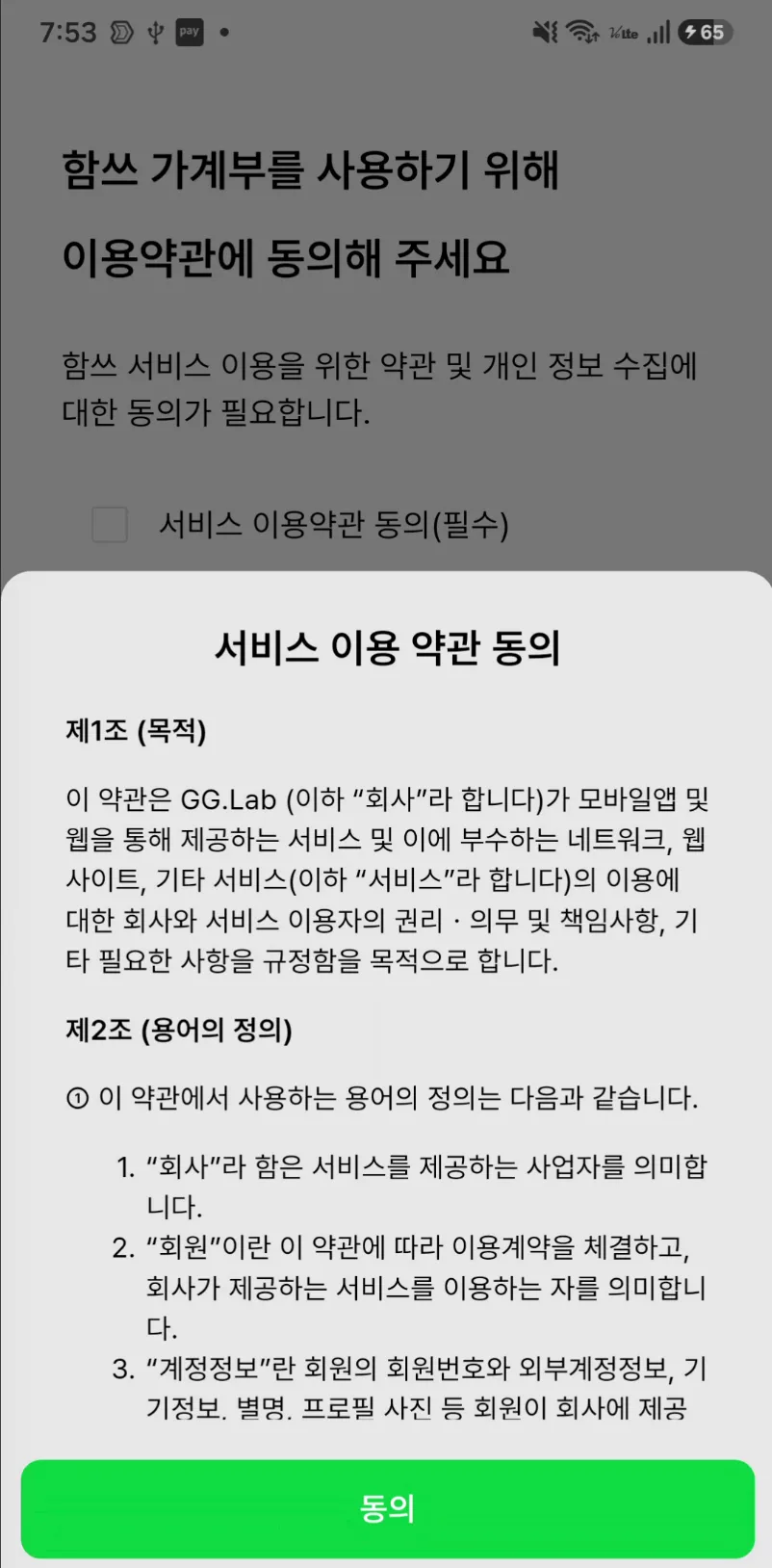
섹션 제목: “2. 약관에 동의하기”처음 가입하는 경우 세 가지 필수 약관에 차례로 동의합니다.
- 서비스 이용약관 동의
- UGC 이용약관 동의
- 개인정보 수집·이용 동의
각 항목을 누르고 약관 내용을 확인한 뒤 동의를 누릅니다. 세 항목을 모두 선택해야 아래의 동의하고 계속 버튼을 누를 수 있습니다.
3. 첫 가계부 만들기
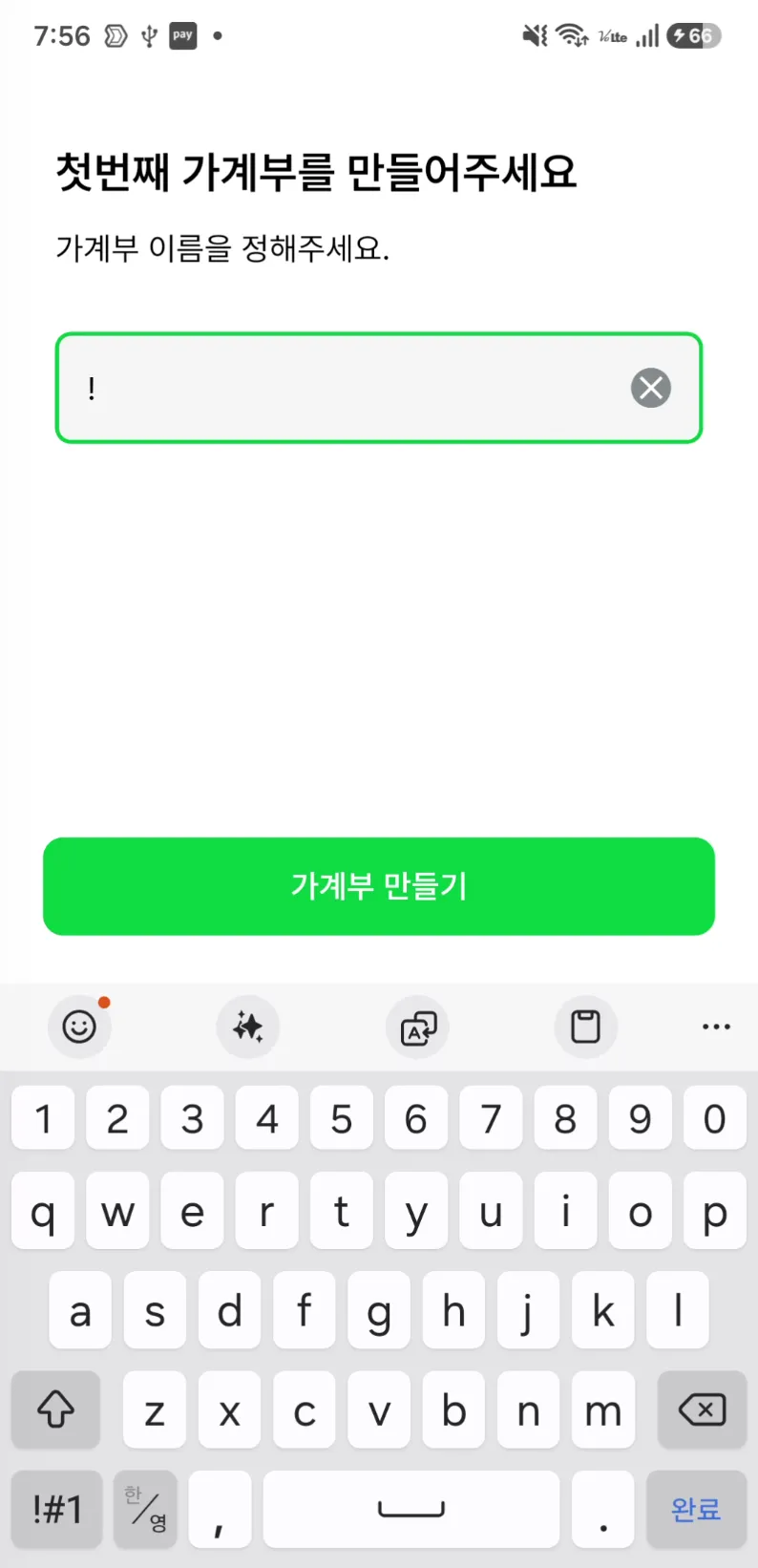
섹션 제목: “3. 첫 가계부 만들기”첫번째 가계부를 만들어주세요 화면에서 가계부 이름을 확인합니다.
- 기본으로 입력된
[닉네임] 가계부를 그대로 사용하거나 이름을 수정합니다. 가계부 만들기를 누릅니다.
가계부가 만들어지면 공유 설정을 묻는 창이 표시됩니다.
4. 공유는 지금 하거나 나중에 하기
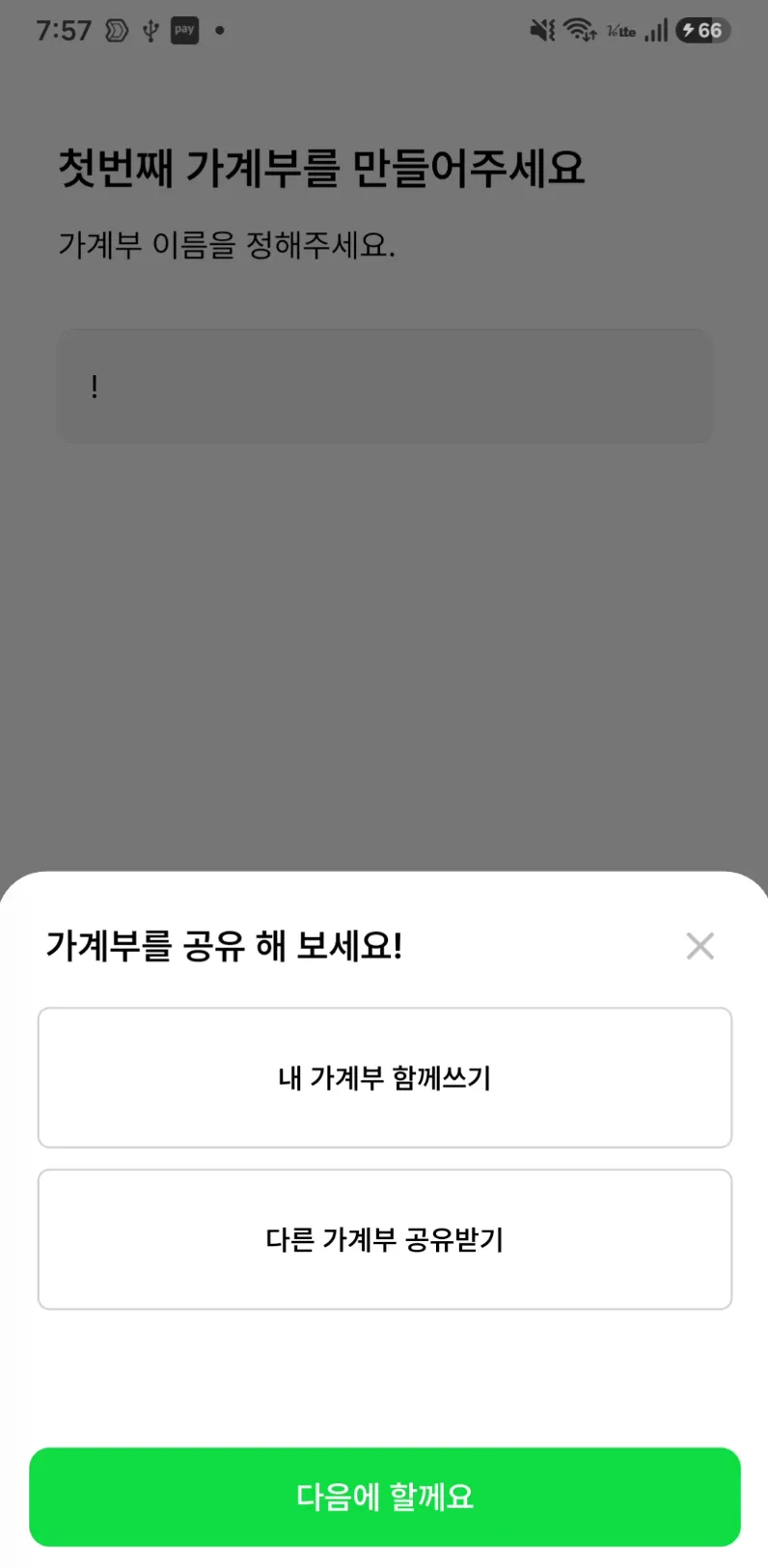
섹션 제목: “4. 공유는 지금 하거나 나중에 하기”가족이나 동료와 함께 사용할 예정이라면 다음 중 하나를 선택합니다.
내 가계부 함께쓰기: 내가 만든 가계부에 다른 사람을 초대합니다.다른 가계부 공유받기: 다른 사람이 만든 가계부에 참여합니다.다음에 할게요: 혼자 먼저 사용하고 나중에 설정합니다.
공유를 건너뛰어도 가계부 기록은 바로 시작할 수 있습니다. 공유 설정은 나중에 가계부 함께 쓰기에서 다시 할 수 있습니다.
5. 홈 화면에서 현재 가계부 확인하기
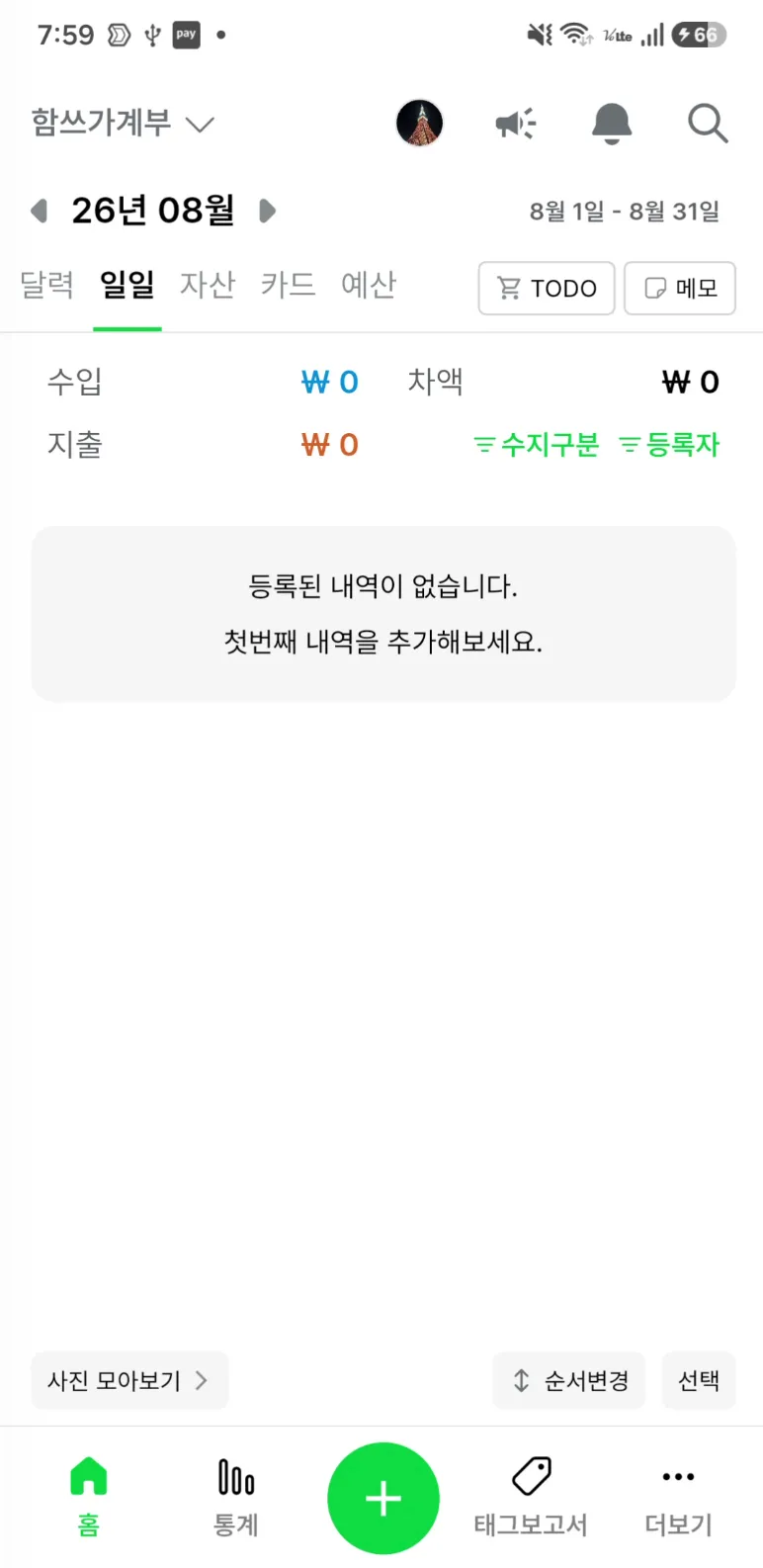
섹션 제목: “5. 홈 화면에서 현재 가계부 확인하기”홈 화면이 열리면 먼저 화면 위쪽의 가계부 이름을 확인합니다. 여러 가계부를 사용하는 경우 다른 가계부가 선택되어 있으면 가계부 이름을 눌러 변경합니다.
처음에는 홈의 일일 보기가 가장 사용하기 쉽습니다. 이 화면에서 날짜별 수입·지출·이체 내역을 확인합니다.
6. 첫 지출 기록하기
섹션 제목: “6. 첫 지출 기록하기”가장 기본적인 지출 입력 방법입니다.
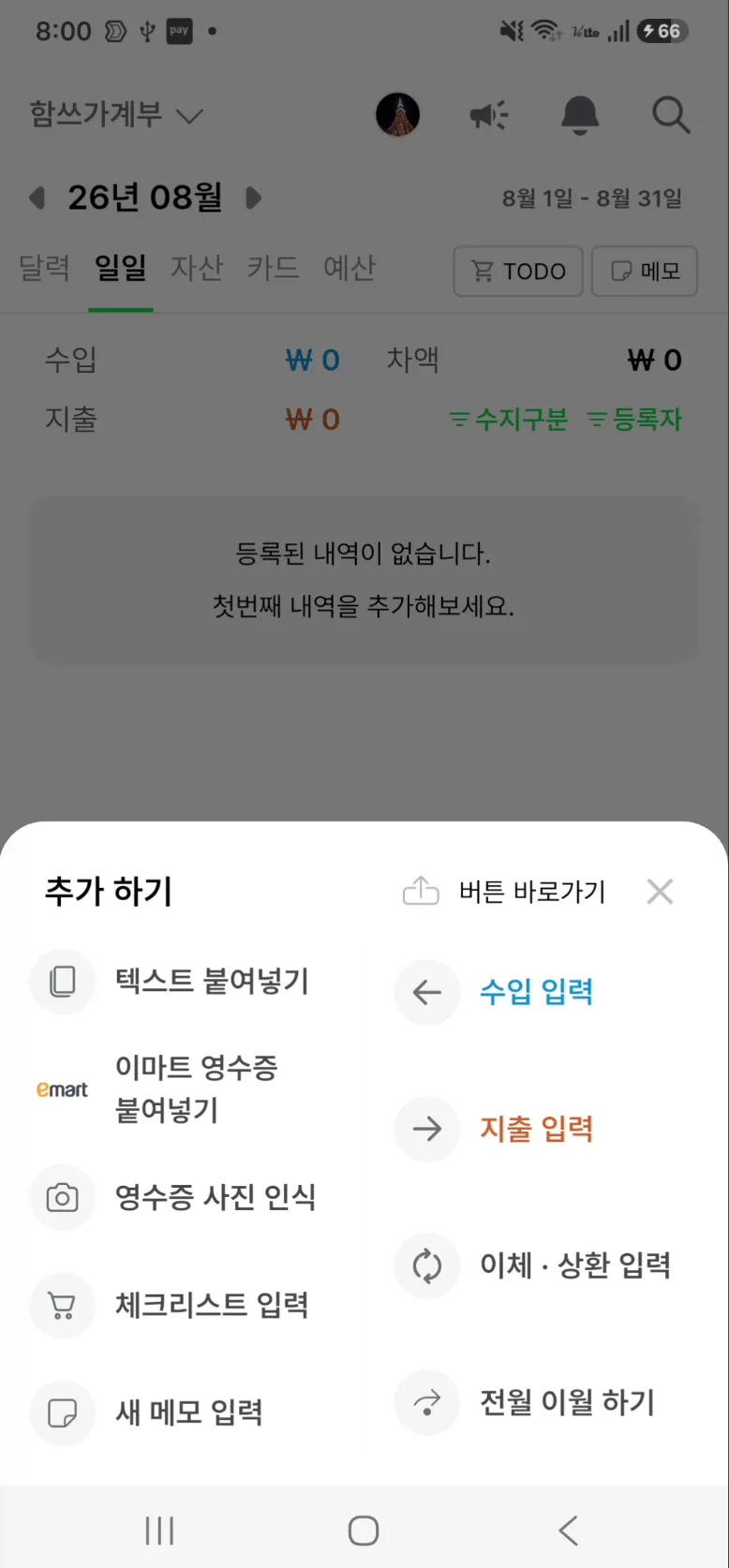
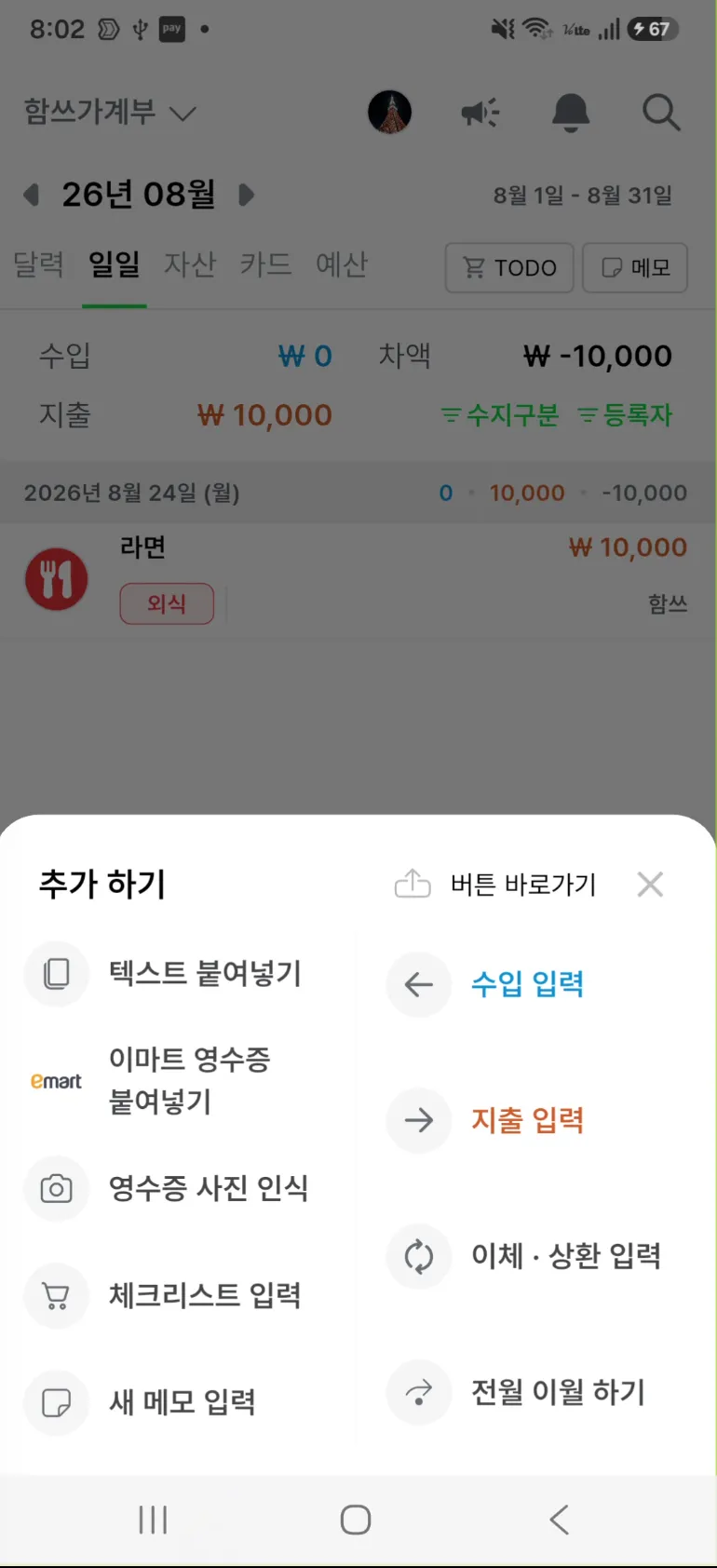
- 하단 가운데의
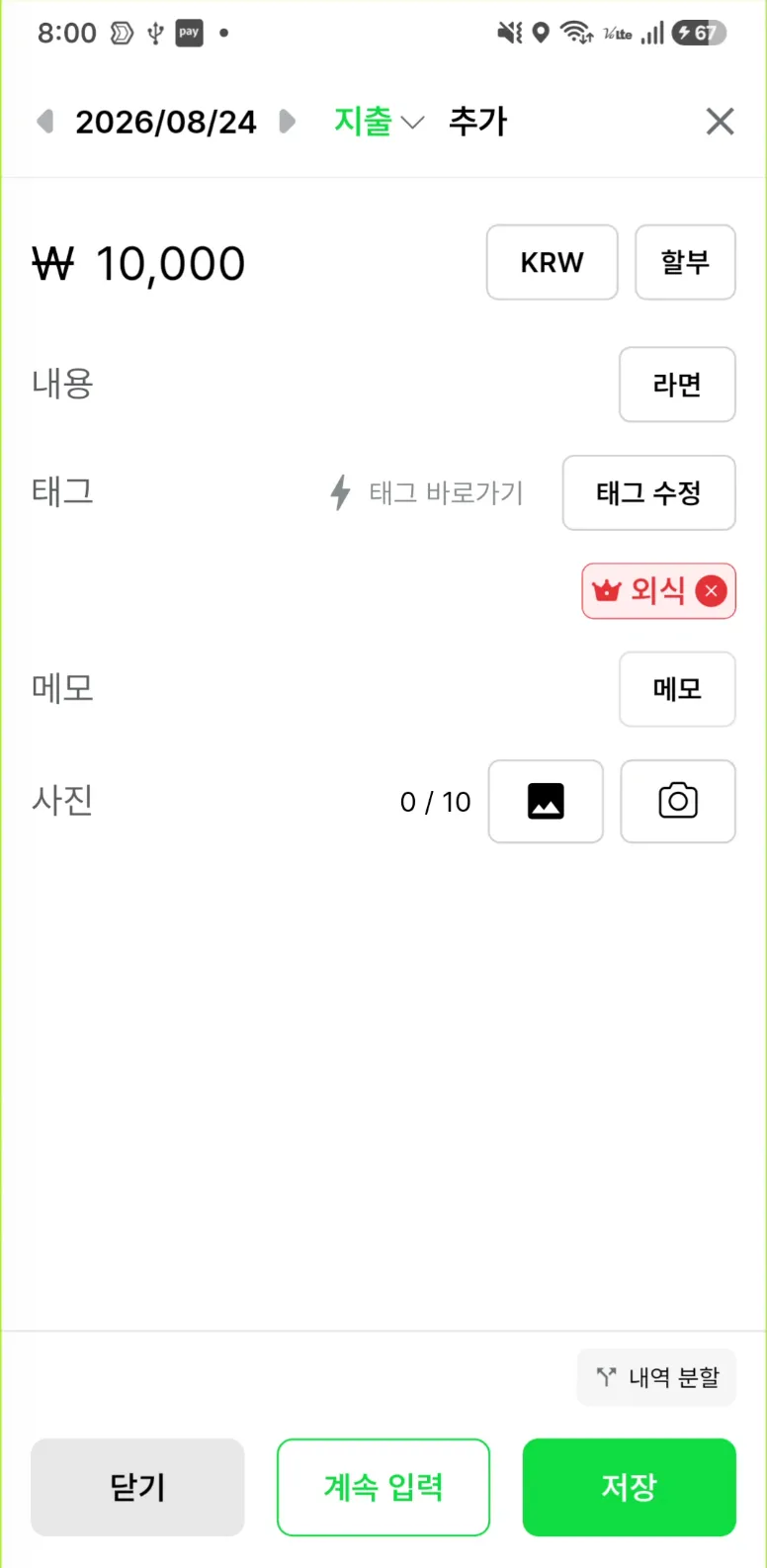
+버튼을 누릅니다. 지출 입력을 선택합니다.- 금액을 입력합니다.
- 사용한 내용을 입력합니다. 예:
점심 식사 - 분류에 사용할 태그를 선택합니다. 예:
식비 - 날짜와 자산을 확인합니다.
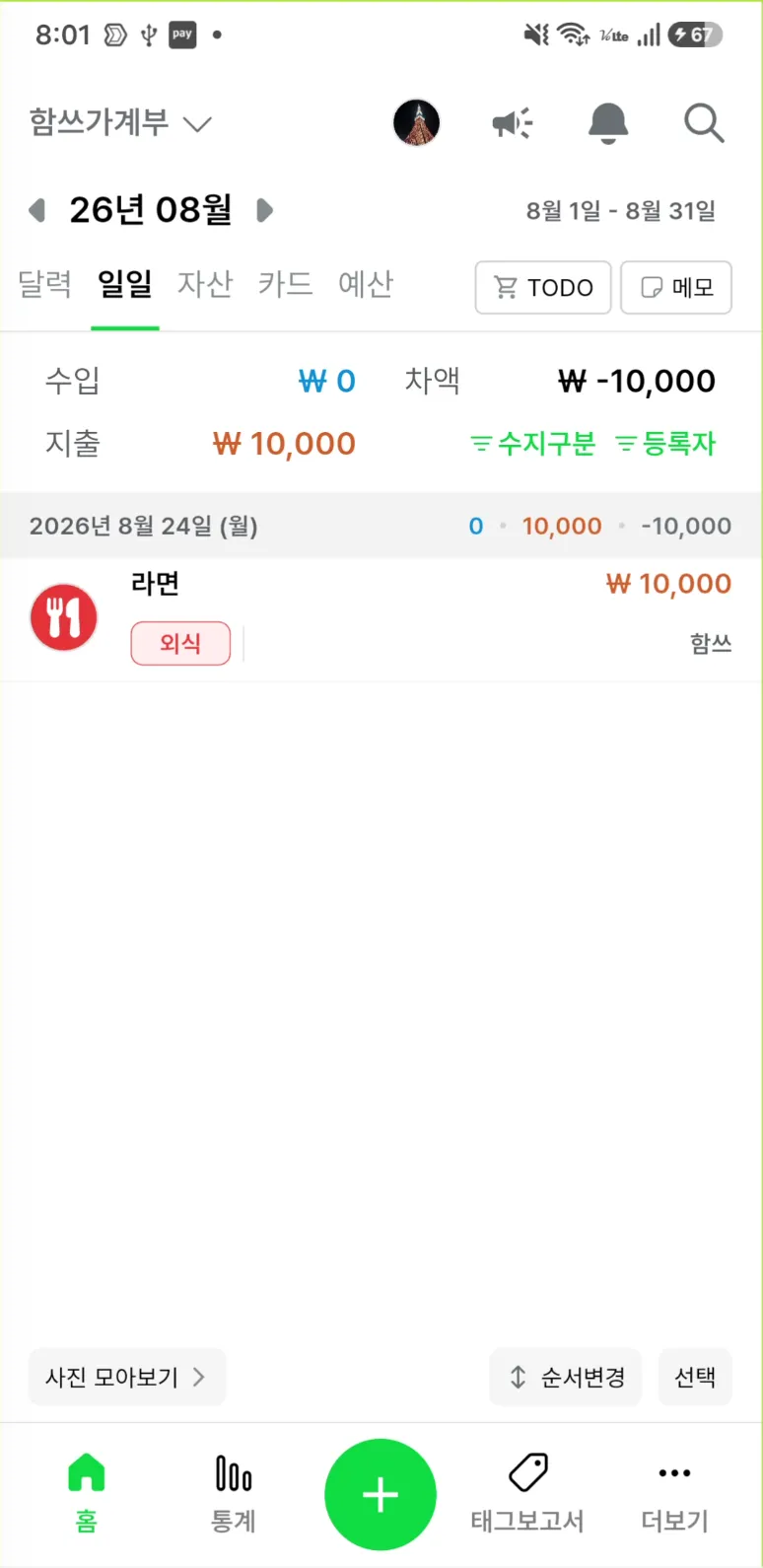
- 저장 버튼을 눌러 내역을 등록합니다.
금액, 내용, 태그는 저장에 필요한 기본 항목입니다. 저장이 완료되면 저장 되었습니다. 안내가 표시되고 홈의 내역 목록에서 기록을 확인할 수 있습니다.
함쓰에서는 분류와 자산도 태그의 한 종류로 관리합니다. 처음 보는 구조라면 태그·분류·자산 이해하기에서 간단한 예시를 확인하세요.
입력 항목을 잘못 선택했다면
섹션 제목: “입력 항목을 잘못 선택했다면”입력 화면의 종류 선택에서 수입, 지출, 이체·상환 중 원하는 유형으로 바꿀 수 있습니다.
- 수입: 급여, 용돈, 환급금처럼 들어온 금액
- 지출: 식비, 교통비, 쇼핑처럼 사용한 금액
- 이체·상환: 자산 사이의 이동이나 빚을 갚은 금액
7. 매일 사용하는 기본 동작
섹션 제목: “7. 매일 사용하는 기본 동작”이제 다음 동작만 기억하면 됩니다.
- 오늘 사용한 금액: 홈 →
일일→+→지출 입력 - 들어온 금액: 홈 →
+→수입 입력 - 계좌에서 카드·현금으로 옮긴 금액: 홈 →
+→이체·상환 입력 - 지난 기록 찾기: 상단의 검색 버튼
- 다른 달 확인하기: 홈의 날짜·기간 선택 영역
- 다른 가계부로 이동하기: 상단의 현재 가계부 이름
- 이마트 모바일 영수증 등록: 홈 →
+→이마트 영수증 붙여넣기
8. 자주 쓰는 화면만 빠르게 보기
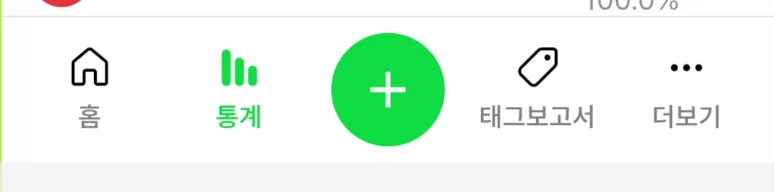
섹션 제목: “8. 자주 쓰는 화면만 빠르게 보기”하단 탭은 다음처럼 사용합니다.
- 홈: 내역을 입력하고 날짜별 기록을 확인합니다.
- 통계: 주간·월간·연간 지출을 비교합니다.
- 태그보고서: 식비·교통비 등 태그별 요약을 모아 봅니다.
- 더보기: 가계부 공유, 태그·예산, 자동화, 백업을 관리합니다.
처음부터 모든 기능을 설정할 필요는 없습니다. 먼저 일일 지출을 며칠 기록한 뒤 필요한 화면을 하나씩 사용해 보세요.
막히면 이렇게 확인하세요
섹션 제목: “막히면 이렇게 확인하세요”지출 입력에서 저장되지 않으면 금액·내용·태그가 모두 입력되었는지 확인합니다.- 다른 가계부의 내역이 보이면 상단 가계부 이름을 눌러 현재 가계부를 바꿉니다.
- 이전 날짜의 내역을 입력하려면 홈에서 날짜를 먼저 선택합니다.
- 가족과 함께 쓰려면 더보기 →
내 가계부 함께 쓰기를 선택합니다. - 이마트 모바일 영수증은 먼저 이마트 앱에서 영수증 텍스트를 복사한 뒤 붙여넣습니다. 자세한 방법은 이마트 영수증 붙여넣기를 참고하세요.
- 자세한 설명이 필요하면 수입·지출·이체 기록, 홈 화면 활용, 화면 구성을 확인합니다.
여기까지 완료했다면 함쓰의 기본 사용 준비가 끝났습니다. 이제 사용한 내역을 꾸준히 기록해 보세요.