iPhone 문자 자동 인식 설정
함쓰는 Android에서 함쓰 오토 앱을 통해 문자와 푸시 알림 자동 인식을 제공합니다. iPhone에서는 Android와 같은 방식의 알림 인식이 지원되지 않으므로, iPhone의 단축어 자동화를 이용해 금융 문자를 함쓰에 등록합니다.
시작하기 전에
섹션 제목: “시작하기 전에”- iPhone에 함쓰 가계부와 Apple 단축어 앱이 설치되어 있어야 합니다.
- 함쓰에 로그인하고 자동 등록할 가계부를 선택해 둡니다.
- 카드사나 은행에서 결제·입출금 문자를 받고 있어야 합니다.
1. 함쓰 API 키 만들기
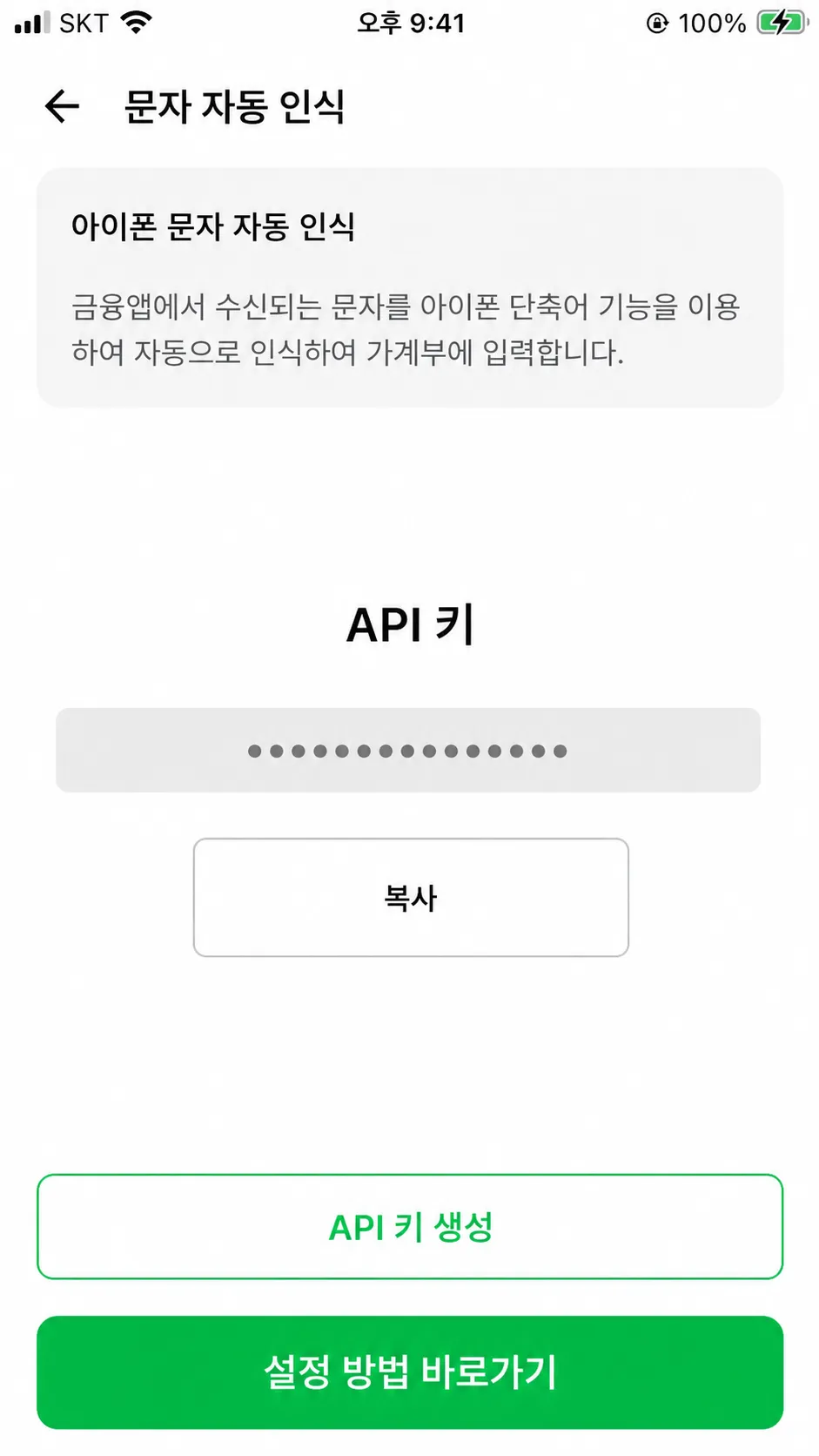
섹션 제목: “1. 함쓰 API 키 만들기”함쓰 앱의 더보기에서 아래쪽에 있는 문자 자동 인식 메뉴로 이동합니다.
API 키 생성을 누른 뒤 생성된 키를 복사해 둡니다. 이 키는 단축어와 함쓰 가계부를 연결할 때 사용합니다.
2. 메시지 자동화 만들기
섹션 제목: “2. 메시지 자동화 만들기”iPhone에서 단축어 앱을 실행합니다.
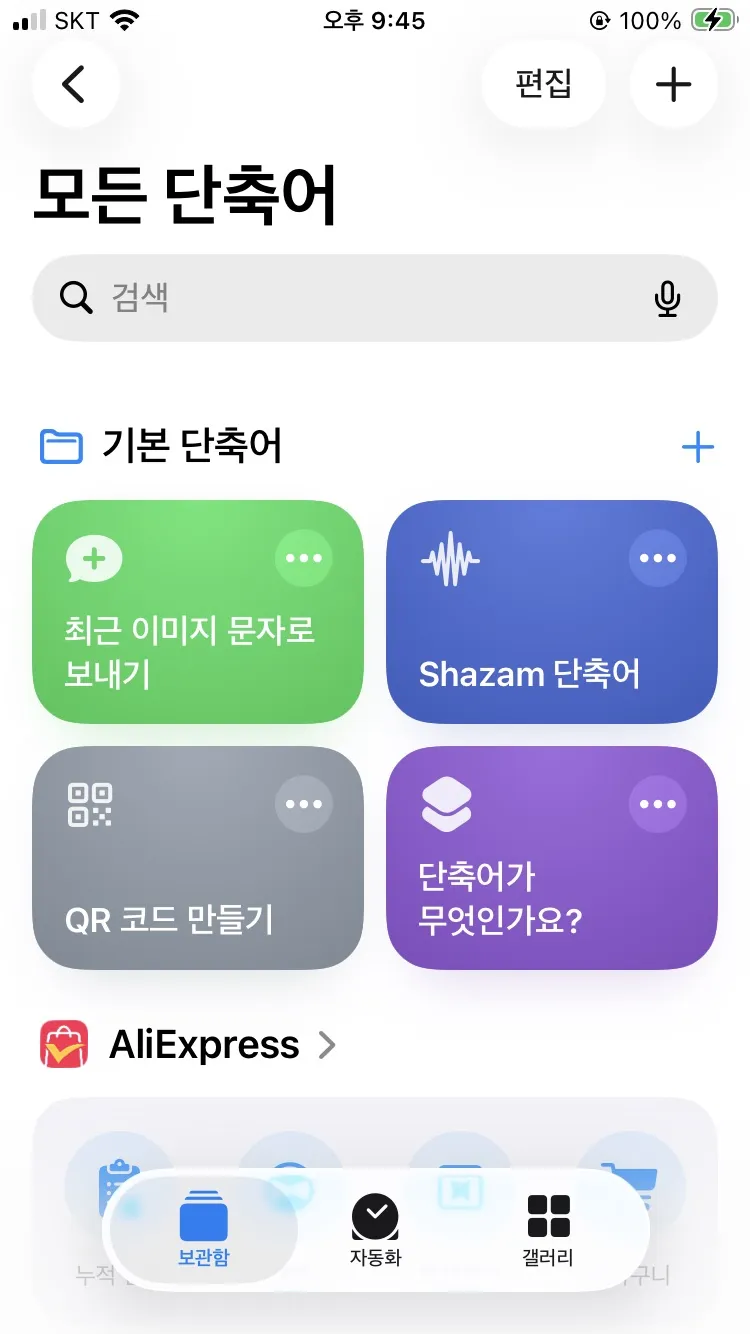
화면 하단 가운데의 자동화를 선택합니다.
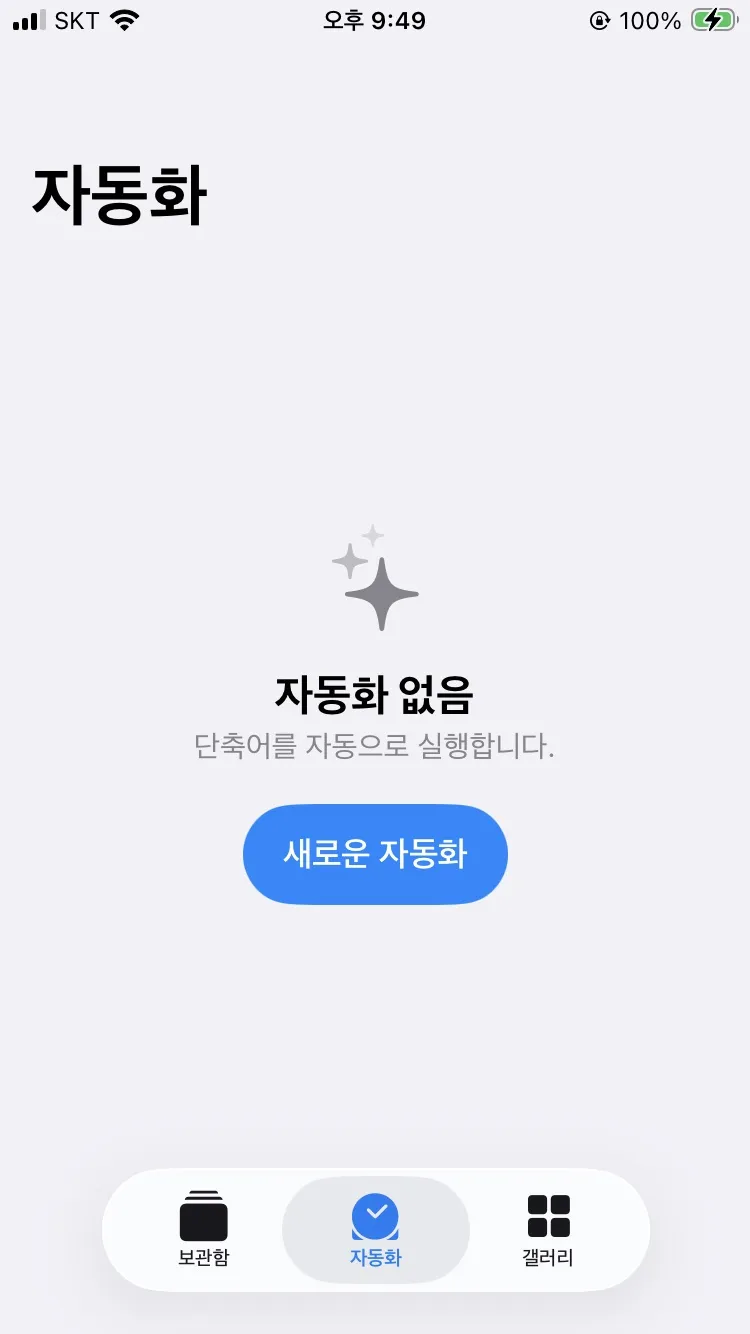
새로운 자동화를 선택합니다.
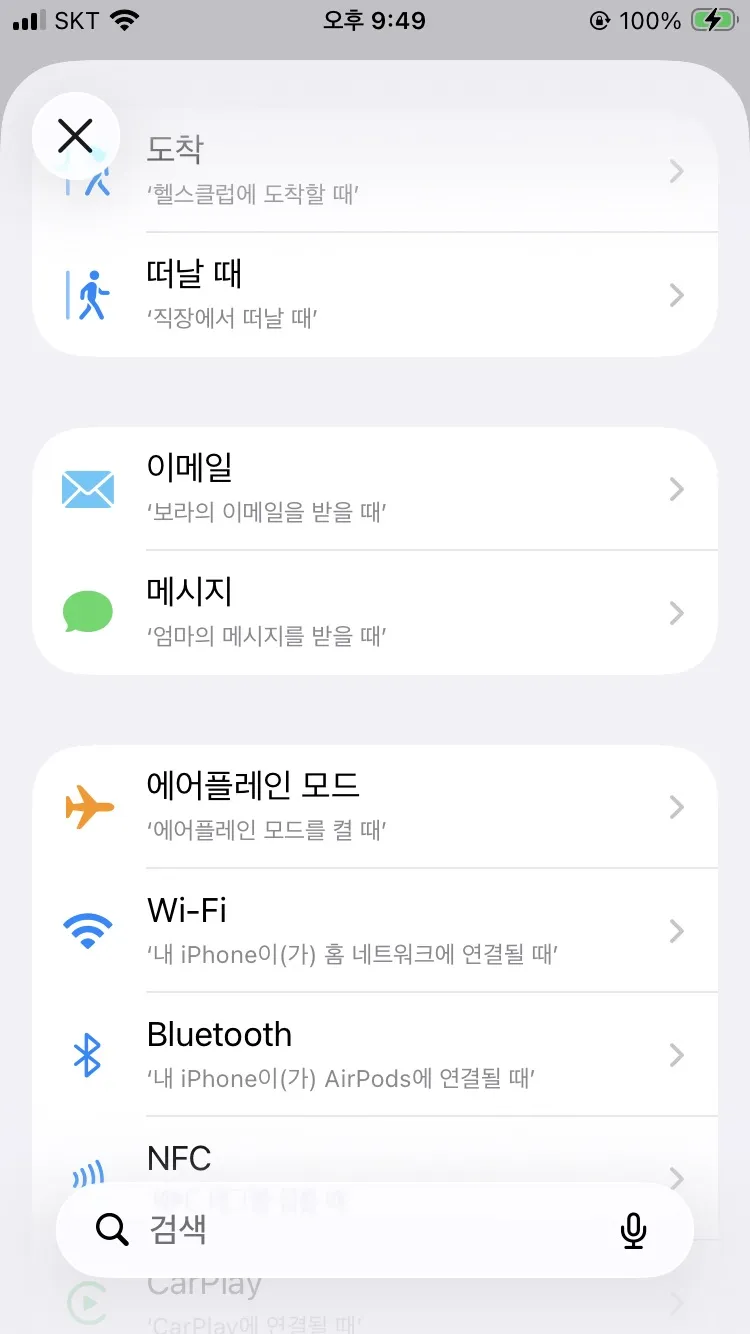
자동화를 언제 실행할지 선택하는 화면에서 메시지를 선택합니다.
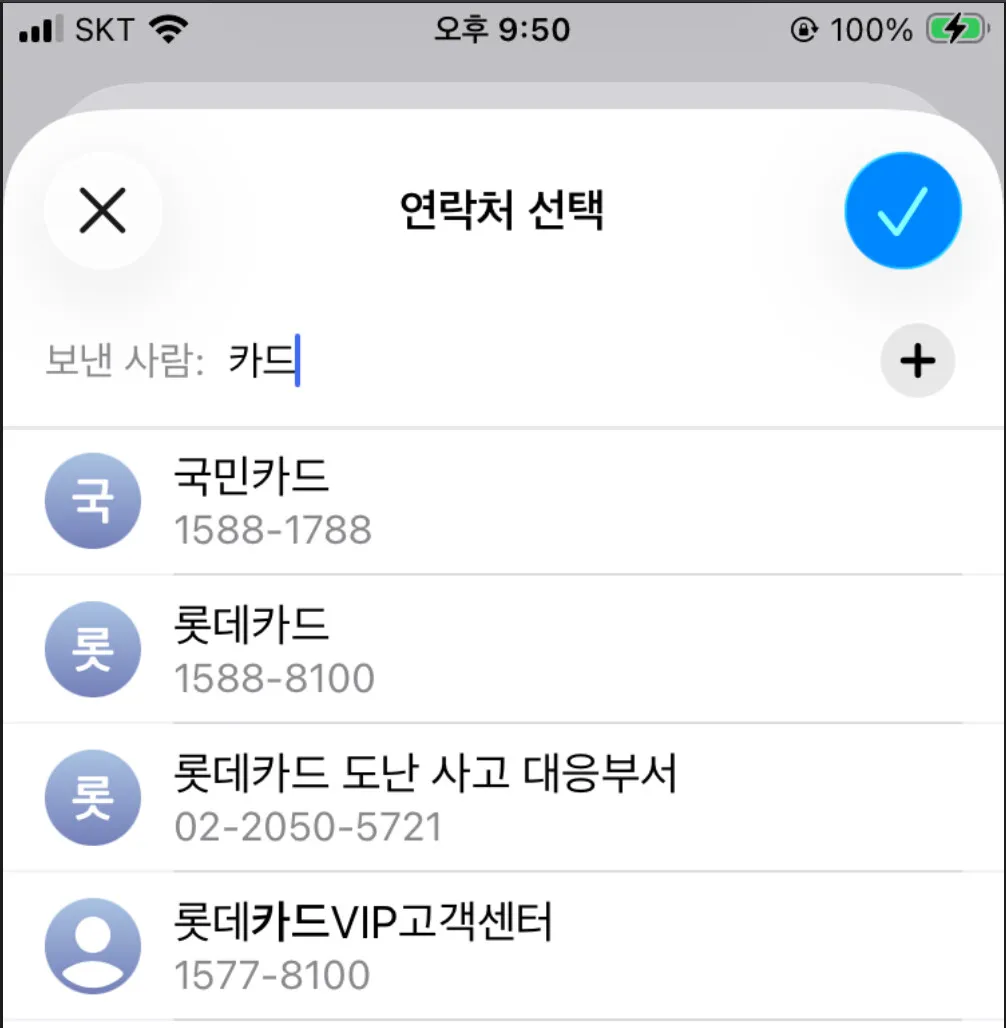
보낸 사람을 눌러 자동 등록할 카드사나 은행을 선택합니다. 아래 예시에서는 국민카드를 선택합니다.
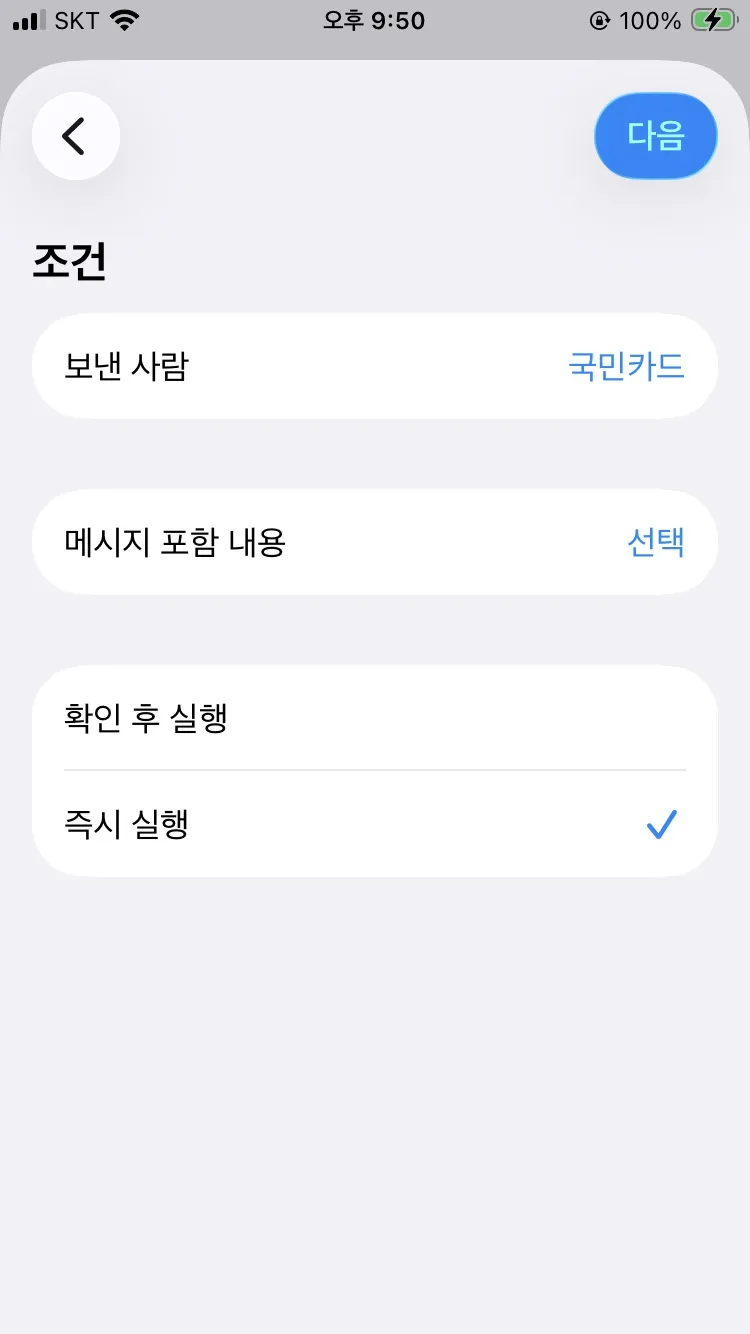
문자를 받자마자 자동화를 실행하도록 즉시 실행을 선택합니다.
3. 웹 요청 동작 만들기
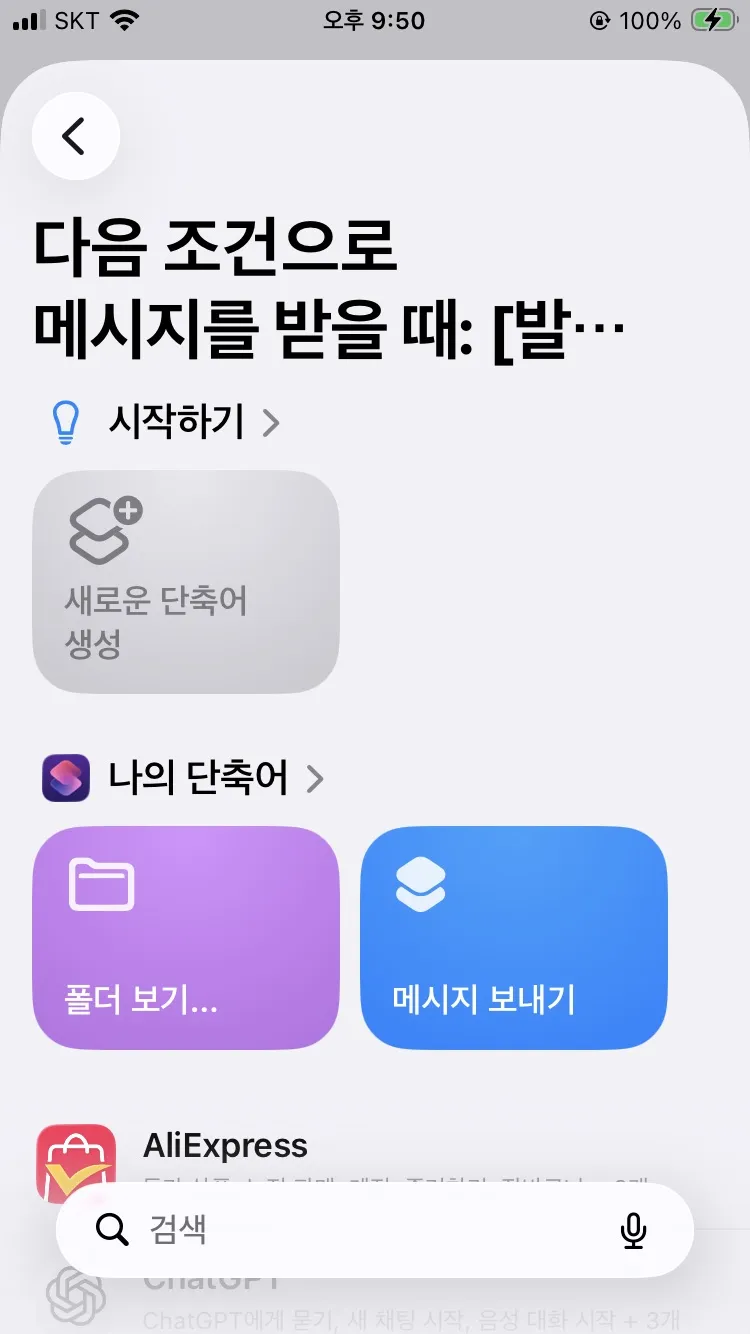
섹션 제목: “3. 웹 요청 동작 만들기”이제 자동화가 실행할 동작을 등록합니다. 새로운 단축어 생성을 선택합니다.
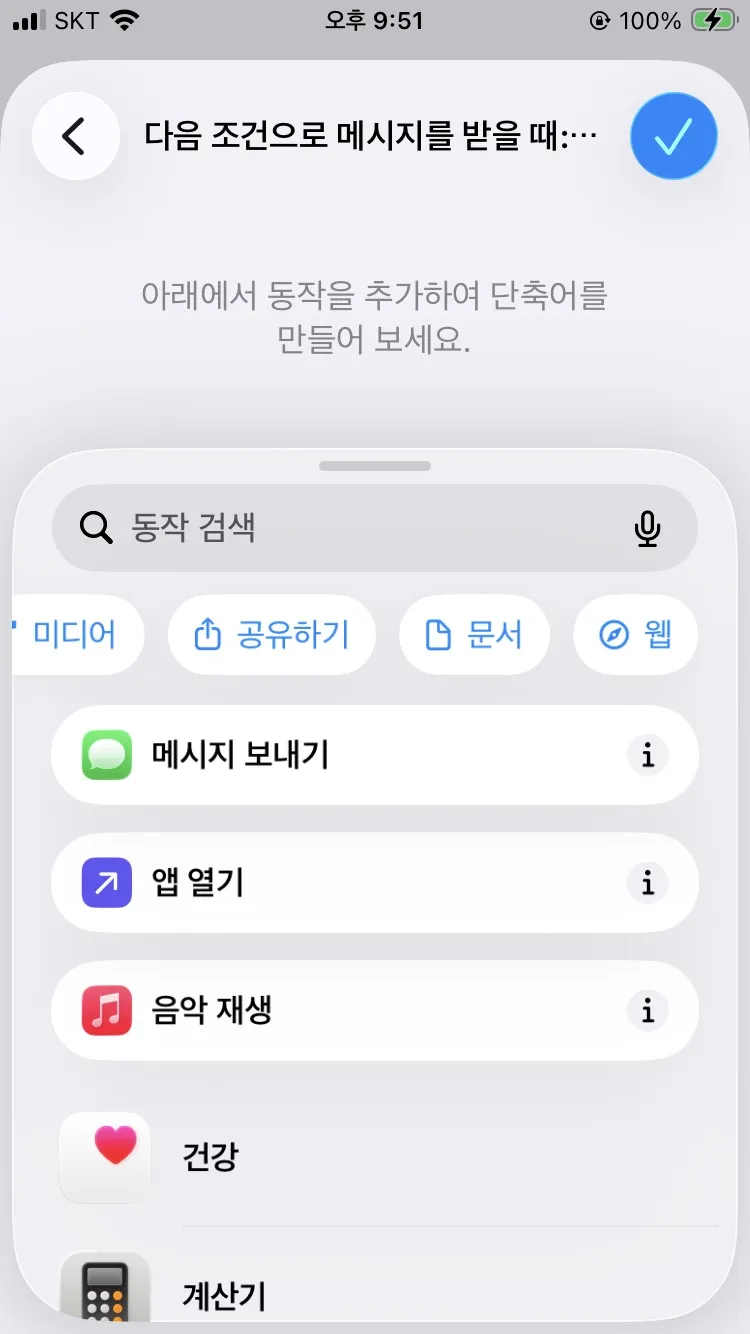
동작 선택 화면에서 웹을 선택합니다.
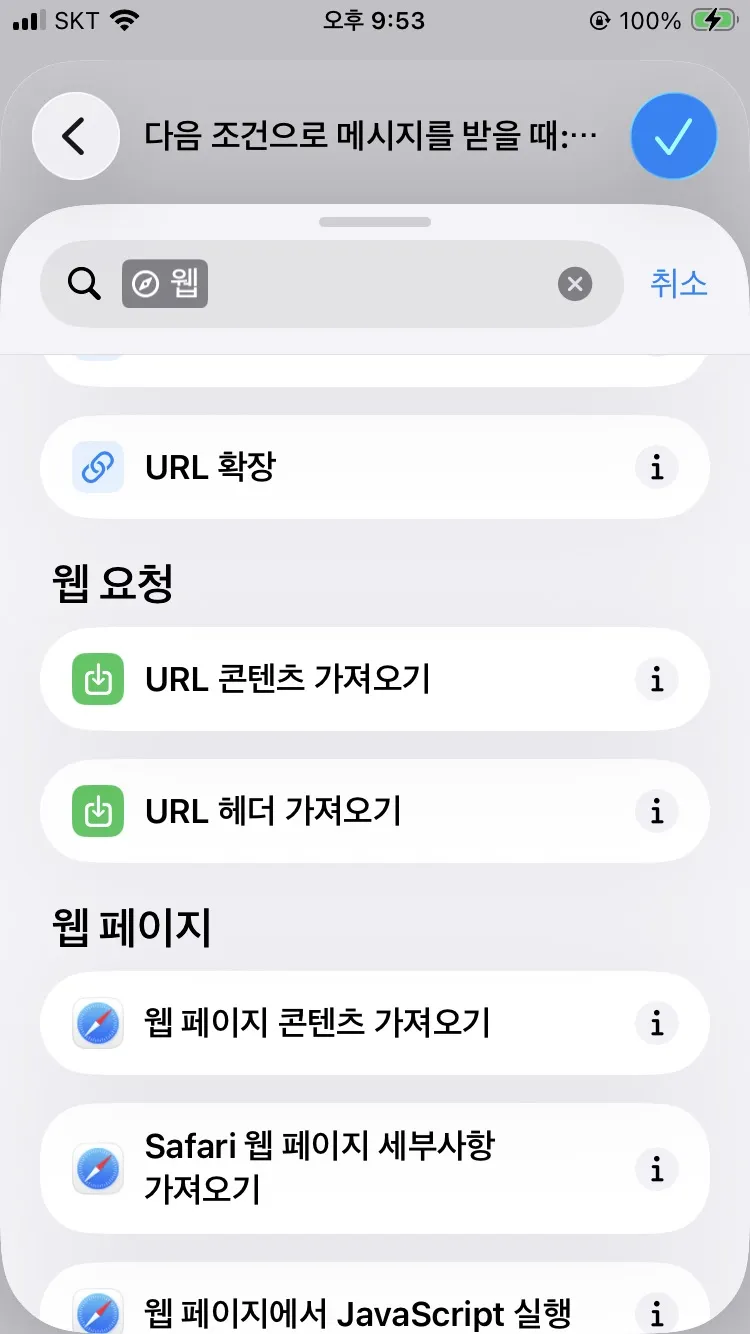
아래로 내려가 URL 콘텐츠 가져오기를 선택한 후 요청 정보를 설정합니다.
4. 함쓰 연동 정보 입력하기
섹션 제목: “4. 함쓰 연동 정보 입력하기”다음과 같이 입력합니다.
- URL:
https://ggmoney-api.gglab.app/ios/- 주소 마지막의
/까지 입력합니다.
- 주소 마지막의
- 메소드:
POST - 헤더:
- 키:
api-key - 값: 함쓰에서 복사한 API 키
- 키:
- 본문 요청:
JSON - JSON 필드:
sms:단축어 입력number:보낸 사람
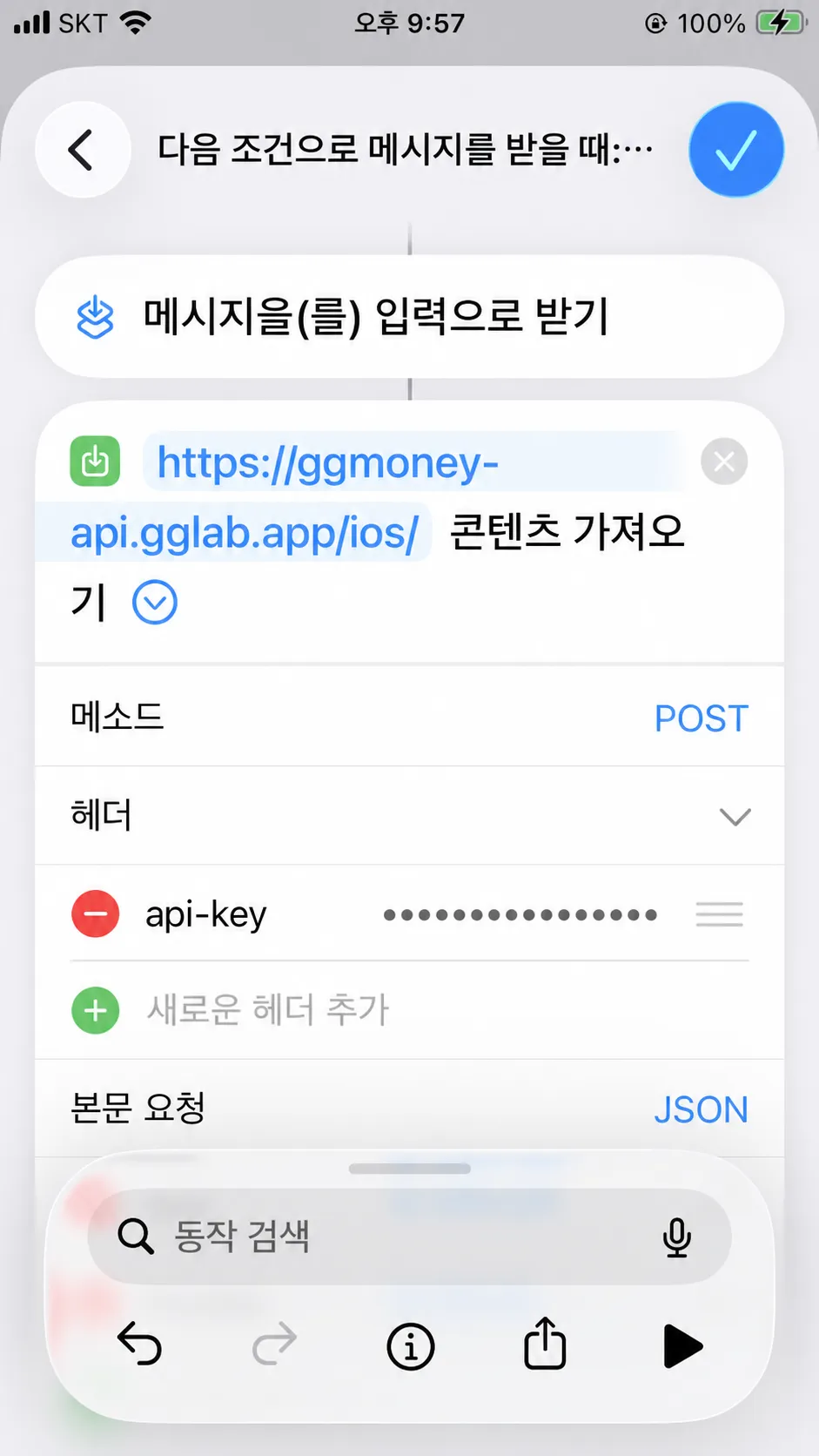
sms에는 자동화가 받은 단축어 입력을 지정합니다. number에는 메시지의 보낸 사람을 지정합니다.
number 값을 설정할 때 단축어 입력 변수를 선택한 뒤 변수 모양을 누르면 메시지의 보낸 사람으로 변경할 수 있습니다.
5. 연결 테스트하기
섹션 제목: “5. 연결 테스트하기”오른쪽 아래의 실행 버튼을 눌러 서버 통신을 테스트합니다.
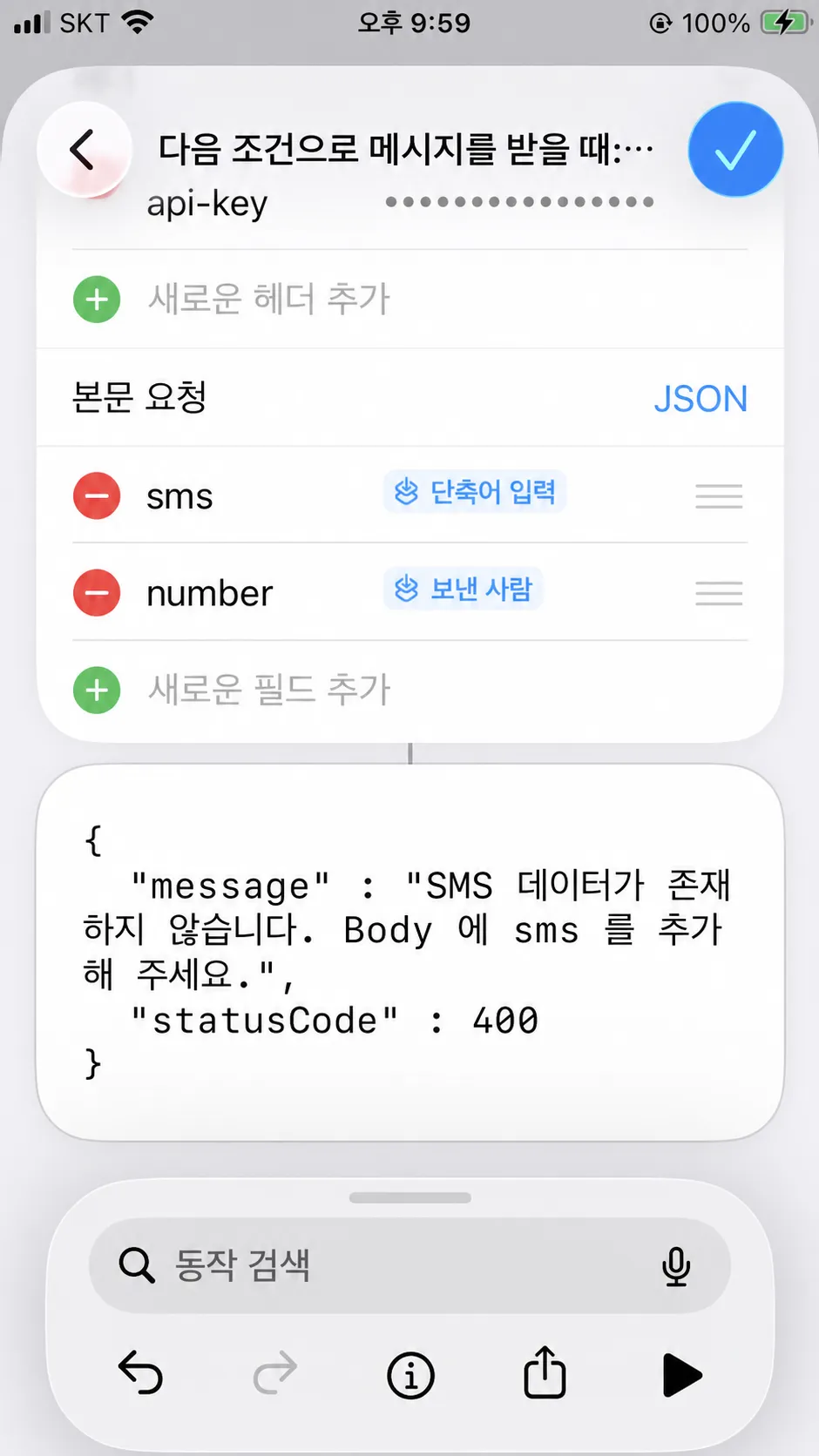
사용자가 실행 버튼을 눌러 테스트할 때는 실제 문자를 받아 실행된 것이 아니므로 문자 내용이 없습니다. 이 경우 서버에서 SMS 데이터가 존재하지 않습니다라는 응답이 표시될 수 있으며, 서버와의 통신 자체는 이루어진 상태입니다.
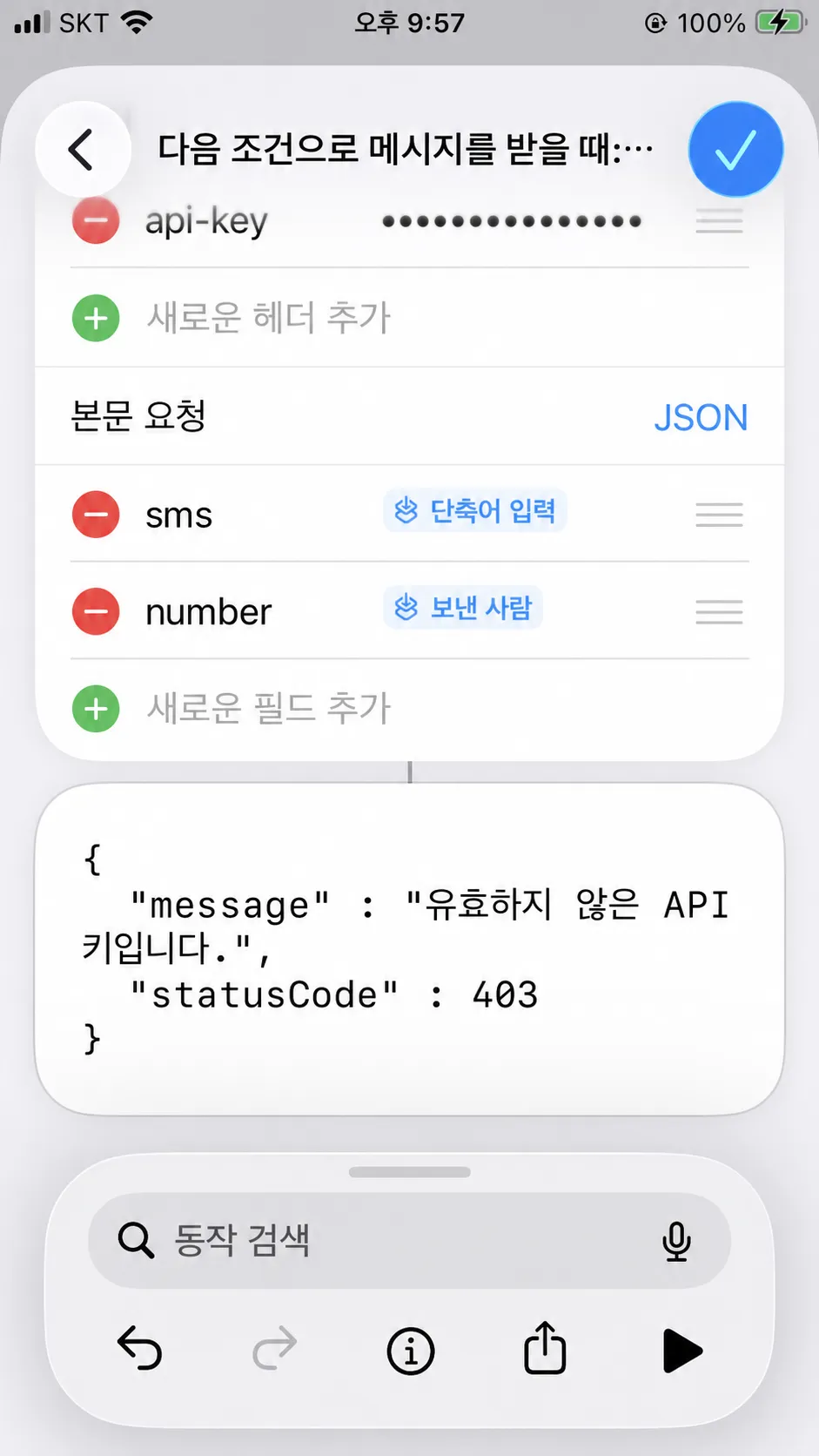
API 키가 잘못된 경우에는 유효하지 않은 API 키입니다라는 응답이 표시됩니다.
6. 실제 문자로 확인하기
섹션 제목: “6. 실제 문자로 확인하기”설정을 완료한 뒤 선택한 카드사나 은행에서 문자가 오면 자동화가 즉시 실행됩니다. 함쓰 앱에서 해당 문자가 가계부 내역으로 등록되었는지 확인합니다.